Thursday, 17 September 2015

Cara Cepat Mengatasi Laptop Menyala Otomatis Langsung Hidup

Langsung saja cerita ada custumer yang mengalami masalah pada saat Laptop Menyala Otomatis atau Laptop Langsung Hidup Ketika Layar Dibuka, studi kasus nya pada Laptop Toshiba Satelit L745, C800 atau bisa juga pada laptop yang lainnya, sedangkan untuk Operating Sistem nya pakaek Windows 8 dan Windows 10, Berikut Langkah untuk mengatasi masalag tersebut :

Friday, 19 June 2015

Tutorial Membuat Friendly URL Menghilangkan index.php dan Controller CodeIgniter


Cara Menghilangkan index.php dan Controller CodeIgniter, saya baru belajar codeigniter karena tuntutan kerja, sebelumnya pakek yii framework hehe, kali ini saya akan membagikan tentang bagaimana Menghilangkan index.php di url Codeigniter, kita juga dapat menyembunyikan Controller di url Codeigniter.
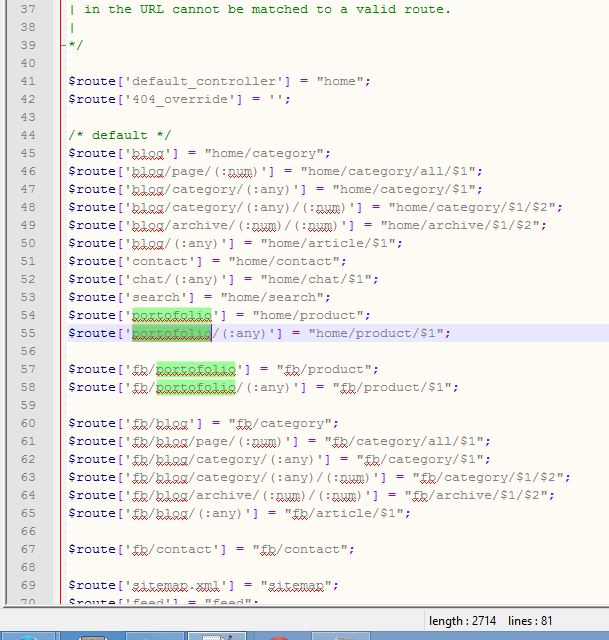
Default URL CI  http://domain/index.php/controller/method setelah dihilangkan index.php dan controller maka akan menjadi lebih simpel http://domain/method. Caranya dapat kita edit di file ./application/config/routes.php

Berikut script yang harus ditambahkan di routes.php :

$route['portofolio/(:any)'] = "home/product/$1";
Penjelasan script tersebut adalah, jika kita memanggil url http://domain/product/1 secara otomatis akan diarahkan ke class home dan method product dengan beberapa parameter yang tersedia, jadi tidak perlu menyebutkan home di url, tulisan code portofolio merupakan alisan dari product, jadi temen-temen bisa ganti sesuai kebutuhan.

Sekian Tutorial Sederhana, semoga bermanfaat :)

Wednesday, 22 October 2014

Tutorial cara mengatasi nginx error occurred, internal server error

Waktu dikantor ada kejadian, tiba-tiba server error sewaktu ngoding program, naah pada saat itu penulis panik banget, kerjaan harus dikumpulkan sedangkan server nya error, setelah hampir 5 jam browsing akhir nya ketemu juga solusinya, bagi temen-temen yang mengalami masalah yang sama, berikut cara mengatasi nya :


  • Langkah pertama buka terminal dengan cara CTRL+ALT+T
  • Kemudian buka file nginx.conf dengan perintah nano/etc/nginx/nginx.conf 

Setelah file terbuka tambahkan kode dibawah ini  :
cari kata  
http { 
proxy_buffer_size 128k;
proxy_buffers 4 256k; 
proxy_busy_buffers_size 256k; 
}

  • Kemudia keluar dari file nginx.conf
  • Langkah selanjut nya buka file site-available default nya dengan perintah : nano /etc/nginx/sites-available/default  
  • Jika sudah terbuka tambahkan kode dibawah ini :
    cari kata 
  • location ~ .php$ {
  • fastcgi_buffer_size 128k;
  • fastcgi_buffers 4 256k;
    fastcgi_busy_buffers_size 256k;
setelah langkah diatas selesai semua, restart nginx nya dengan perintah :
 /etc/init.d/nginx restart

Sekian Tutorial memperbaiki error di nginx

Tuesday, 21 October 2014

Tutorial cara install mysql workbench di Linux ubuntu | How To

Hari ini saya dapet projek dari tempat saya kerja, kebetulan disuruh desain database terlebih dahulu, untuk mendesain database saya menggunnakan Tools bantuan yaitu MySQL Workbench adalah sebuah perangkat aplikasi berbentuk visual yang dipergunakan untuk mengelola basis data. Perangkat aplikasi ini biasa digunakan oleh seorang arsitek basis data, pengembang basis data, serta administator basis data. MySQL Workbench menyediakan model data, pengembangan SQL, dan peralatan administrasi yang komperhensif untuk konfigurasi server basis data, administrasi pengguna, dan masih banyak lagi. MySQL Workbench tersedia pada platform Windows, Linux dan Mac OS (Via: Wikipedia), berikut ini cara install di Linux :

  • Langkah awal yaitu buka terminal dengan cara : Tekan keyboard ctl+alt+t Setelah terbuka terminal nya, ketikkan perintah ini : 

  • sudo add-apt-repository ppa:olivier-berten/misc

  • Kemudian lakukan perintah update seperti perintah dibawah ini : 

  •  sudo apt-get update

  • Proses Update berlangsung, tunggu sampai selesai, kemudian ketikan perintah untuk insatll nya dengan cara : 

  •  sudo apt-get install mysql-workbench
Setelah proses install selesai, tinggal pakek aja, berikut ini tampilan proses install di termnal :


Friday, 10 October 2014

Spesifikasi dan Download Driver Axioo Pico M1110 PJM Netbook Murah Gratis

Berikut ini Spesifikasi axioo pico M1110 PJM,


  • Processor : Intel® Atom™ DualCore N470/N450 with 4CPU (1.83GHz)
  • Chipset : Mobile Intel® NM10 Express Chipset
  • Graphics : Intel® GMA 3150-256MB (shared)
  • Layar : 10.1" WSVGA HD/LED Backlight TFT Display
  • Memory : 1GB DDR3 SoDiMM PC 10600(Fasterr.. with DDR3)
  • HardDrive/Hdd : 320GB Serial ATA 5400 RPM(Sup3r Gede.. Mantapp)
  • Expansion Slots : Multi-in-1 CardReader, Port USB, VGA Port, Webcam with SmartFace 1.3MP
  • Built-in touch pad with Multi gestured and scroll function
  • Keyboard : Winkey Isolated Keyboard
  • Audio : High Definition Audio Support, Two built-in Stereo Speakers, Built-in digital microphone.
  • Network : Fast Ethernet LAN 10/100 Mbps
  • Wireless LAN : WLAN 802.11b/g/n Wi-Fi CERTIFIED™
  • OS : Windows 7 Ultimate.
  • No Optical Drive
Sedikit bermasalah dilink download driver axioo, masalah nya kalau download driver di websitenya ada semacam antrian, waktu saya download harus menunggu jika satu sudah selesai didownload maka bisa downlod lagi, hal ini membuat saya membosankan, akhir nya saya menemukan link di mediafire.com, berikut link download nya :
Driver VGA PICO PJM :  Klik Disini


Driver WLAN PICO PJM : Klik Disini


Driver LAN PICO PJM : Klik Disini


Driver HOTKEY PICO PJM : Klik Disini


Driver CARDREADER PICO PJM :  Klik Disini


Untuk Passwod Download nya : dany.web.id
Sekian sharing-sharing dari saya, semoga dapat membantu... :)
Via : dany.web.id

Thursday, 2 October 2014

Belajar Istilah sebutan Ticketing

Belajar Istilah sebutan Ticketing

Kebetulan saya kerja di tempat maskapai

Dalam fare and ticketing dikenal banyak istilah dalam bahasa Inggris sebagai berikut :
reservation : pembukuan tempat duduk/seat yang dipesan untuk waktu dan tanggal tertentu dalam suatu sistem.
booking : melakukan pemesanan tempat/seat sampai mendapatkan status tertentu
confirm : status tiket yang sudah mendapatkan kepastian keberangkatan
waiting list : status tiket belum mendapatkan kepastian keberangkatan
rebooking : perubahan terhadap jam atau tanggal pembukuan
cancel : pembatalan atas pembukuan yang sudah dipesan
refund : pengembalian tiket untuk mendapatkan uang kembali
fare : tarif dasar tiket
fare calculation : kalkulasi perhitungan tarif dasar tiket
oneway ticket : tiket perjalanan satu kali dari kota asal ke kota tujuan
return ticket : tiket perjalanan pergi ke kota tujuan dan kembali ke kota asal
change reservation : perubahan pembukuan dari waktu/tanggal semula ke waktu/tanggal yang lain
fare basis : type dari tarif tertentu yang digunakan sebagai perhitungan harga tiket
tax : pajak yang ditambahkan pada tarif tiket
validity : masa berlaku tiket
expired : masa kedaluwarsa
extend : perpanjangan masa berlaku tiket
upgrade : perubahan kelas tiket ke kelas yang lebih tinggi
downgrade : perubahan kelas ke kelas yang lebih rendah
rerouting : perubahan rute penerbangan

Wednesday, 23 July 2014

Default dan Dynamic selected value in a dropdownlist in Yii Framework

Mencoba belajar Yii, sekarang pengen buat menu dropdown, cukup simpel ternyata.

Buka file di view kemudia filih yang _form.php, nah ini kode nya

Dynamic dropDownList :


    <?php echo $form->dropDownList($model,'clientid', CHtml::listData(Client::model()->findAll(), 'code', 'name'), array('empty'=>'--please select--'));
 ?>
 

Static dropDownList :

        <?php echo $form->dropDownList($model, 'active',
        array('1' => 'Active', '2' => 'Inactive'),
        array('empty' => 'Select Activation')
        ); ?>

Nanti Hasil nya seperti ini :

Bagi Sobat yang pengen lihat tutor nya pakek video langsung aja :

Friday, 2 May 2014

Cara Reset Password Windows 7 Lupa Password

Semalem otak atik CMD (Command Prompt) untuk reset password windows 7 dikarena lupa password, temen ku emang lucu sampek password laptop sendiri lo kelupaan, untuk laptop nya juga gak dilupa in.. hehe,, langsung saja berikut tutorial Reset Password Windows 7 :
  1. Masukkan CD/DVD/USB flashdisk instalasi windows 7 ke komputer dan restart komputernya. 
  2. Bootinglah dengan CD/DVD/USB flashdisk kemudian klik “Repair your computer“.
  3. Setelah muncul jendela “System recovery options” pilih sistem operasinya dan kemudian klik tombol “Next”.
  4. Kemudian dari beberapa menu pilihan, klik pilihan menu “Command Prompt”.
  5. Setelah jendela command promptnya terbuka, disini kita akan menyalin dahulu program “Sticky Keys” yaitu file sethc.exe ke tempat lain. dimana program “Sticky Keys” ini akan otomatis dijalankan jika kita menekan tombol “Shift” sebanyak 5x berturut-turut. Ketik perintah berikut di jendela command prompt:
    copy c:\windows\system32\sethc.exe c:\
    Sesuaikan partisi windowsnya jika tidak berada di drive c:
  6. Kemudian ganti program sethc.exe dengan cmd.exe (Program Sticky keys kita manipulasi menjadi Command Prompt!).
    Ketik perintah berikut di jendela command prompt:
    copy c:\windows\system32\cmd.exe c:\windows\system32\sethc.exe
    Sesuaikan partisi windowsnya jika tidak berada di drive c: 
  7. Sekarang tutup jendela Command promptnya dan klik tombol “Restart”
  8. Setelah windows telah start dan muncul layar login dimana diminta untuk memasukkan password untuk masuk ke windowsnya, tekan tombol “Shift” sebanyak 5x berturut-turut, kemudian Jendela Command Prompt dengan hak akses admin akan terbuka.
  9. Sekarang kita reset aja password windows nya dengan cara mengetikkan perintah: net user Asus passbarusaya.
  10. Jika nama user nya lebih dari satu kata tinggal ditambah tanda dua kutip (“) diantara nama usernya: net user “satu dua tiga” passbarusaya.
  11. Tutup jendela command promptnya dan login ke nama user tadi dengan password baru yang baru kita reset tadi.
Analisa :
Setelah melakukan langkah diatas secara beruntun anda sudah bisa melakukan login ke windows dengan username dan password yang anda ganti. Sekarang setiap kali kita menekan tombol “Shift” sebanyak 5x maka yang muncul adalah command prompt dan bukannya program Sticky Keys nya windows, untuk mengembalikannya cukup ketik perintah :
copy c:\sethc.exe c:\windows\system32\sethc.exe

Sumber : hong.web.id

Monday, 14 April 2014

Install WordPress offline localhost xampp pada komputer sendiri


Hari ini saya kepikiran pengen membuat toko online dengan wordpress, dalam hal ini saya membuat website toko online dengan cara offline dilocalhost dengan menggunakan xampp, hal pertama yang harus dilalukan adalah :
1. Download xampp di website resmi :  https://www.apachefriends.org
2. Download CMS WordPress di website resmi : http://wordpress.org/

Langkah Berikutnya cara installasi CMS WordPress sebagai berikut :
  1. Buka folder XAMPP di komputer Anda. Lalu bukalah folder htdocs. Copy-kan file WordPress ke dalam folder ini. Lebih mudahnya, buka Windows Explorer, lalu ketik C:\xampp\htdocs pada bagian folder address seperti terlihat pada gambar di bawah ini. 
  2. Jika file download masih dalam bentuk compress, maka ekstrak terlebih dahulu. Default folder hasil ekstrak biasanya bernama ‘wordpress’. Jika mau, nantinya Anda bisa mengganti nama folder ini menjadi nama yang Anda sukai. Katakanlah nama website Anda. Di sini saya menggantinya dengan nama ‘blogku’. Jika diakses, hasilnya akan terlihat seperti gambar di bawah ini :
  3. Buka browser yang ada dikomputer anda. Untuk membuka situs wordpress offline ini, nantinya kita bisa mengaksesnya dengan alamat http://localhost/nama_folder. Kalau milik saya ya bukanya pakai alamat http://localhost/blogku. Jika milik Anda tetap memakai folder default, maka alamatnya http://localhost/wordpress. Ketikkan di address bar. Lalu klik Create a Configuration File. dan install wordpress di localhost, setelah itu maka muncul kotak dialog seperti pada gambar di bawah ini :
    Kemudian Kik Let's Go, maka akan menuju proses selanjutnya.
  4. Isikan nama database, user name, dan password yang sudah Anda buat sebelumnya. Pada bagian Database Host isikan dengan localhost saja. Klik Submit. Kemudian muncul kotak dialog Klik Run, seperti pada gambar dibawah ini :
  5. Isikan data-data yang dibutuhkan untuk admin dan nama website. Setelah itu klik install wordpress
  6. Masukkan username dan password yang telah Anda buat pada langkah diatas untuk login ke Dashboard. Cara lain bisa langsung mengetikkan alamat di browser http://localhost/nama_folder/wp-admin. Jika di tempat saya berarti menggunakan alamat http://localhost/blogku/wp-admin. Jika Berhasil Maka Tampilan nya seperti ini :
  7. Setelah itu tinggal settingan template dan content yang lain,,, untuk mengetehui caranya ikuti terus blog ini :)
Hmmm Pembuatan Toko Online dengan CMS WordPress offline localhost di xampp sudah jalan, tinggal otak atik yang lain.. :)

Sumber :
wordpress.org
http://webhostmu.com

Monday, 7 April 2014

Download Dropbox Serial Number Smadav Pro 2014 rev 9.6 Anti Blacklist Keygen Full Versin


Iseng Iseng utek-utek smadav biar bisa ganti warna-warni..hehe sebelum nya perkenalan dulu dengan smadav, pepatah mengatakan tak kenal maka tak sayang, begitu juga dengan antiviris buatan anak bangsa yaitu Smadav adalah sebuah antivirus buatan anak Indonesia yang sudah di percaya bertahun-tahun dan digunakan oleh berbagai macam orang diseluruh Indonesia. Smadav ini mampu menangkal berbagai macam virus lokal yang berkeliaran di internet. Smadav ini digunakan sebagai pendamping antivirus Internasional, dan lain sebagainya.

apa si perbedaan smadav sudah pro sama belum, tentu nya ada kelebihan nya :
1) Proteksi tambahan untuk komputer Anda, 100% kompatibel dengan antivirus lainnya!
2) Best USB Antivirus (Proteksi Total USB Flashdisk)
3) Best for offline use (tidak perlu update terlalu sering)
4) Cleaner dan tools untuk membersihkan virus Smadav yang dibagikan ini adalah versi Pro, tentunya sudah diberikan berbagai macam kelebihan seperti scanning 10x lebih cepat, Update otomatis, Multilanguage, Bisa berganti tema dan lain sebagainya.
 

langusng aja deh ini link download nya :
Klik Disini Untuk Download

Setelah downlod gimanna si cara menggunakan nya :
1. Install Smadav hingga selesai.
2. Jalankan KeyGen Smadav dan masukkan nama anda [ Bisa pake Nama sendiri ! :D ]. kemudian klik generate
3. Salin dan pastekan nama dan Serial Smadav yang sudah kamu dapatkan dari KeyGen.
4. Ok sekarang smadav full version dan bisa update secara otomatis selamanya tanpa terblacklist sudah berea gan :D
contoh gambar penggunaan nya smadav pro
Sumber :
http://deanara16.blogspot.com
http://smadav.net/


Friday, 22 November 2013

Membangun Aplikasi Web PHP Dengan Framework Yii

Membangun Aplikasi Web PHP Dengan Framework Yii

Setelah mengetahui Definisi Framework Yii saat nya kita nyoba,,hehe sedikit curhat, saya pertama kali dikenalkan framework ini oleh bos saya ditempat kerja praktek https://www.beeaccounting.com/ hehe, saya dan tempat saya dapet tugas buat web base dengan yii, aduh berat juga,,, hehe. Kembali ke topik, kali ini saya ingin berbagi pengalaman Membangun Aplikasi Web PHP dengan framework Yii, langkah awal nya yaitu installasi Yii Framework di Windows :

Sunday, 20 October 2013

Menambahkan Framework YII di Netbeans

Menambahkan Framework YII di Netbeans


Disela-sela ngerjakan Tugas Akhir, iseng iseng ngepost cara menambahkan plugin yii framework di netbeans, sedikit curcol,,hehe tugas akhir sama membuat website, disini saya menggunakan yii dan xampp 1.7.3 dan netbeans 7.3.1, angka nya hampir sama,, hehe ah gak penting,, langsung saja ke TKP, langkah pertama yang harus di lakukan adalah
1. Download xampp disini https://www.apachefriends.org/download.html
2. Download netbeans disini https://netbeans.org/downloads/
3. Download plugin yii framework nya disini http://plugins.netbeans.org/plugin/47246/php-yii-framework-netbeans-phpcc
#waktu download plugin sesuaikan netbeans yang digunakan.
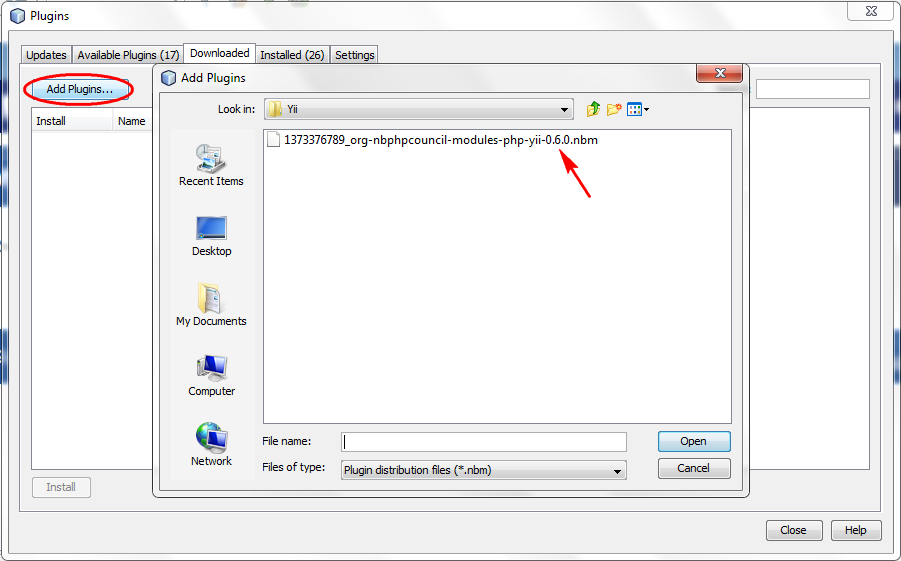
4. Buka Tools pilih Plugin, Seperti gambar berikut

5. Browse lokasi plugin yii yang telah anda download, seperti gambar berikut :
Setelah dipilih hasil downlaod, kemudian anda klik open dan klik next hingga finish

6. Aturlah lokasi yiic.php pada folder yii/framework/yiic.php
 untuk mengatur lokasi,pilih tools dan options seperti gambar berikut :


7. Setting lokasi php.exe pada folder xampp/php/php.exe . Klik OK

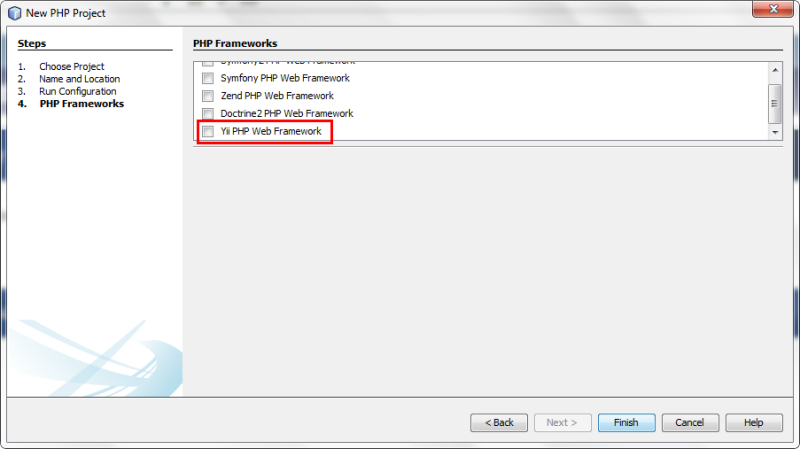
8. Sekarang anda dapat membuat project PHP baru menggunakan Yii Framework.


 Installasi plugin sudah selesai, tinggal saatnya buat web aplikasi,,, hehe

Sumber :
http://www.yiiframework.com/wiki/83/netbeans-ide-and-yii-projects
http://phpsabila.wordpress.com/2013/07/12/cara-menginstall-plugin-yii-di-ide-netbeans/
AutoComplete CodeIgniter di NetBeans

AutoComplete CodeIgniter di NetBeans

Menambahkan Framework CodeIgniter di Netbeans, Beberapa hari kemarin saya mendapatkan tugas untuk mencoba CodeIgniter (salah satu framework PHP yang terkenal), biasanya saya menggunakan framework yii sekarang mencoba belajar codeIgniter.Pada tugas ini ane membuat data mahasiswa yang terdiri dari nrp, nama mahasiswa, jenis kelamin, kelas mahasiswa.Setelah googling saya nemu plugin untuk Netbeans di Project Kenai.
Plugin ini membantu saya untuk membuat new project berupa PHP Project Wizard hingga auto-complete yang menyenangkan. Langsung saja, untuk memulainya pastikan kamu sudah menginstal Netbeans dengan PHP support (bisa didownload di sini). Kemudian….
1. Buka Netbean, kemudian pilih Tools -> Plugins. Kemudian pilih tab Settings.
2. Klik tombol Add.
Add Plugin
3. Kemudian masukkan Name (misal: CI atau CodeIgniter atau sesuai keinginan), kemudian untuk URL masukan URL berikut:
Catatan : URL diatas sesuaikan versi netbeans yang kamu gunakan dan cek pada browser, apakah ada atau tidak. Misalnya http://kenai.com/downloads/nbphpci/Latest_NetBeans{Versi di sini}/updates.xml
Tampilan diatas Jika dibuka di browser, kayak bentuk xml,,hehe

4.  Kemudian buka tab Available Plugins dan cari CodeIgniter, dan akan keluar dua plugin yaitu Framework dan Framework Repository. Cek keduanya, kemudian klik Install.
Catatan : Jangan Lupa butuh koneksi Internet saat install berjalan

5. Setelah sudah Buka Tools -> Pilih Settings. Kemudian pilih tab PHP, Pastikan ada Tab CodeIgniter dan buka tab tersebut.

6. Pada Base Files, Klik Add Zip … Kemudian masukan file zip CodeIgniter. Kemudian klik OK.
Add file zip CodeIgniter
Catatan : download terlebih dahulu file codeigniter nya..hehe
 7.  Pindah ke tab General, Pada PHP 5 Interpreter, Pilih Browse, kemudian cari File php.exe pada web server kamu, misal pada xampp, ada pada \xampp\php\php.exe. Kemudian klik OK untuk menyimpan.
 
8. Restart Netbean mu. Kemudian coba buat project baru, klik menu File New Project.

9. Ikut New PHP Project Wizardnya, Kemudian pada Wizard terakhir pilih CodeIgniter PHP Web Framework.
New PHP Project Wizard halaman terakhir, pilih CodeIgniter PHP Web Framework
Berikut contoh auto-compete atau yang biasa disebut intellisense untuk CodeIgniter PHP Web Framework:


 Sumber : https://kenai.com/projects/nbphpci/pages/NBInstall

Sunday, 13 October 2013

Menghilangkan Jumlah Barang atau Nomor di Kategori Produk Opencart

Menghilangkan Jumlah Barang atau Nomor di Kategori Produk Opencart

Sudah lama menghilang dari kehidupan blogging, jadi kangen ni.. hehe, kali ini akan membahas tentang Opencart, nah udah pada tau belum Opencart itu apa ?, langsung saja deh, opencart itu sistem online shopping open source cart berbasis PHP, seperti toko online, bisnis online, dan berpartisipasi dalam e-commerce dengan biaya yang minimal. menurut saya Opencart ini sangat ringan dan mudah untuk di Oprek, kali ini saya akan menshare kan apa yang saya dapet yaitu tetang Trik dan tips Menghilangkan Jumlah Barang atau Nomor di Kategori Produk Opencart.

Langkah Menghilangkan jumlah barang di kategori Opencart di kateogori sidebar:
Buka file:
catalog/controller/modul/category.php
Kemudian cari source:

$children_data[] = array(
'category_id' => $child['category_id'],
'name'        => $child['name'] . ' (' . $product_total . ')',
'href'        => $this->url->link('product/category', 'path=' . 
           $category['category_id'] . '_' . $child['category_id'])
);

Kemudian rubah source tersebut menjadi :

$children_data[] = array(
'category_id' => $child['category_id'],
'name'        => $child['name'],
'href'        => $this->url->link('product/category', 'path=' . 
         $category['category_id'] . '_' . $child['category_id'])
);
 
Setelah dirubah seperti pada contoh diatas, refresh browser temen temen, apa yang terjadi.. hehe

nah selanjut nya kita akan Menghilangkan jumlah barang di kategori header Opencart, langkahnya:
Buka File:
catalog/controller/common/header.php
Kemudian cari source

$children_data[] = array(
'category_id' => $child['category_id'] . ' (' . $product_total . ')',
'name'        => $child['name'] . ' (' . $product_total . ')',
'href'        => $this->url->link('product/category', 'path=' . 
             $category['category_id'] . '_' . $child['category_id'])
);
 
Kemudian rubahlah source tersebut pada source diatas ada tulisan yang 
tercetak tebal, nah itu yang yg di hilangkan, menjadi:
 
$children_data[] = array(
'category_id' => $child['category_id'],
'name'        => $child['name'] . ' (' . $product_total . ')',
'href'        => $this->url->link('product/category', 'path=' . 
           $category['category_id'] . '_' . $child['category_id'])
);
 

Setelah semua langkah menghilangkan jumlah barang di kategori Opencart di atas dilakukan, resfresh browser lihat apa yang terjadi.. hehe


Wednesday, 27 March 2013

Ebook Metode Numerik Lengkap - source code program

Metode Numerik lengkap dengan source code program dengan bahasa pemrograman c yang akan kita bahasa kali ini :) Modul Metode Numerik ini membahas dengan Persamaan Non Liner, Persamaan Linier Simultan, Defferensial, Integrasi, Interpolasi, dan Regresi. Berikut Cuplikasi dari modul kami.

Saturday, 23 June 2012

Ebook,tutorial Instalasi mikrotik router OS di virtualbox

Turorial  Instalasi mikrotik router OS di virtualbox merupakan tutorial yang di tulis oleh Anas Turmudzi, untuk memenuhi tugas praktikum Operating sistem di PENS, sebelah melakukan percobaan sebaik nya harus mengetahui dasar teori dari materi yang akan di praktek kan, langsung saja Simak dasar Teori ebook atau turorial  Instalasi mikrotik router OS di virtualbox berikut ini 
Dasar Teori :
1.      Virtual Box
Oracle VM VirtualBox adalah perangkat lunak virtualisasi, yang dapat digunakan untuk mengeksekusi sistem operasi "tambahan" di dalam sistem operasi "utama". Sebagai contoh, jika seseorang mempunyai sistem operasi MS Windows yang terpasang di komputernya, maka seseorang tersebut dapat pula menjalankan sistem operasi lain yang diinginkan di dalam sistem operasi MS Windows.

Friday, 22 June 2012

Thursday, 21 June 2012

Tutorial membuat menu/submenu drop down css jquery dan source code

Tutorial membuat menu/submenu drop down css jquery dan source code

Tutorial tentang cara membuat menu atau submenu drop down dengan css dan jquery pada website atau blog, setelah saya mencoba dengan css dan jquery akhir nya memperoleh hasil yang lumayan menarik,.,hehe,. sebelum mengikuti langkah-langkah dari ebook atau tutorial ini sebaiknya mengetahu tentang penjelasan css dan jquery, ok langsung saja mengenai css singkatan dari (Cascading Style Sheet) merupakan cara mempercantik tampilan website yang diruba pada bagian Background, Text, Fonts, Links, Lists, dan Tables serta tag-tag yang lain. kemudian penjelasan jquery yaitu
Source Code Program Konversi Suhu dengan GUI java

Source Code Program Konversi Suhu dengan GUI java

Tutorial cara membuat program konversi suhu berbasis java GUI swing, awt, langkah pertama software netBeans sudah terinstall di komputer anda, selanjutnya buat projek baru dengan cara :
  • Klik file pilih new project
  • Muncul kotak dialog pilih categori java dan pada project pilih Java Application dan next
  • ketikan nama projek dengan KonversiSuhu dan finish
Untuk  lebih mudah silahkan simak video tutorial nya :
maaf video tutorial nya masih proses upload
Download e-book Source Cod Klik here